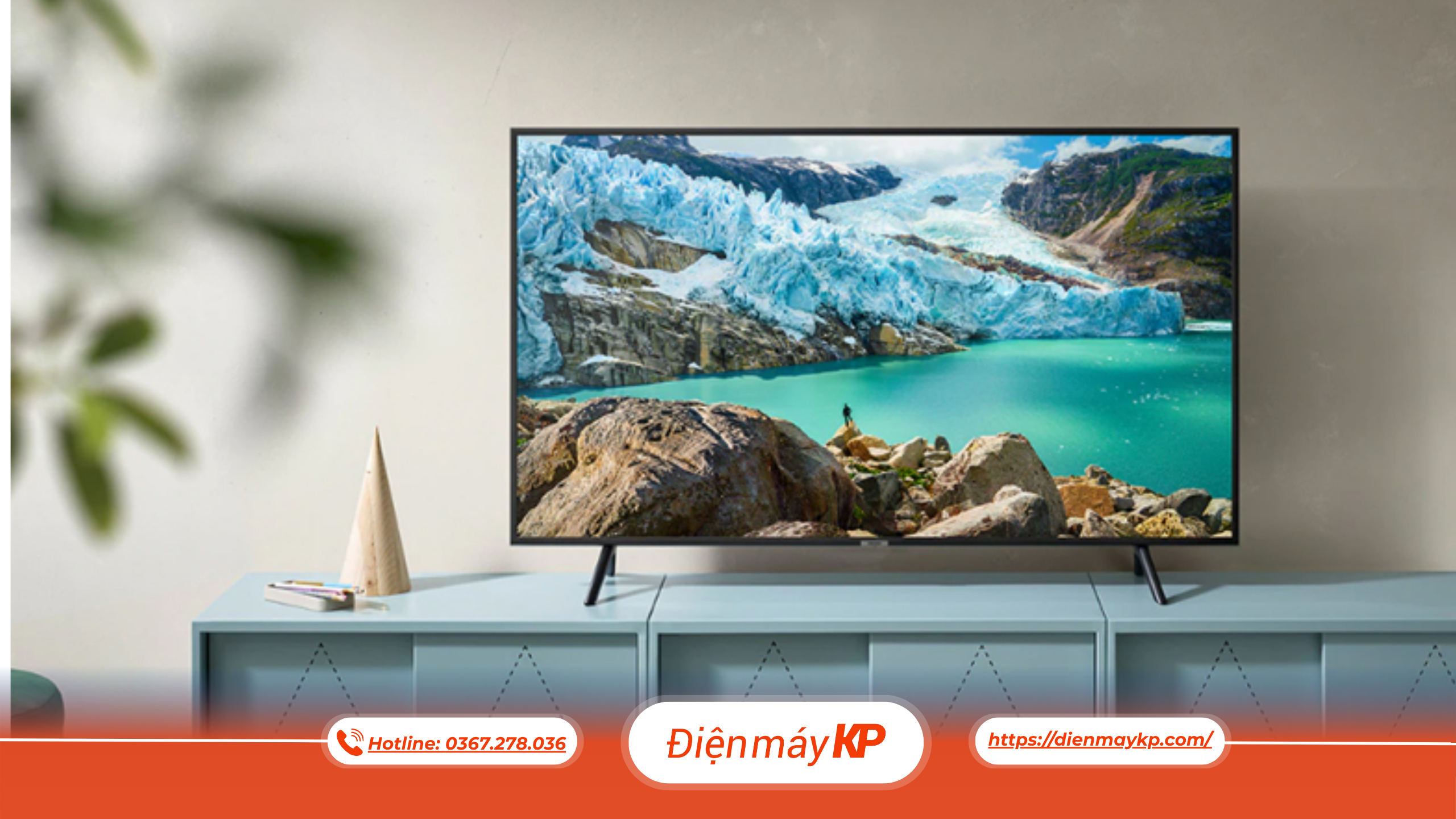
Smart TV đang xem bình thường nhưng đột nhiên mất tiếng là tình trạng khá khó chịu, đặc biệt khi hình ảnh vẫn hiển thị bình thường. Tuy nhiên, không phải trường hợp nào cũng là do loa TV bị hỏng. Sự cố có thể xuất phát từ việc TV đang ở chế độ tắt tiếng, cài đặt đầu ra âm thanh bị thay đổi, ứng dụng gặp lỗi hoặc thiết bị ngoại vi kết nối với TV đang chiếm quyền phát âm thanh.
Nếu đang gặp tình trạng này, bạn có thể kiểm tra lần lượt theo các cách dưới đây trước khi gọi thợ sửa chữa. Theo hướng dẫn hỗ trợ của các hãng TV, việc kiểm tra cài đặt âm thanh, thiết bị kết nối và khởi động lại TV là những bước xử lý cơ bản nên thực hiện trước.
1. Kiểm tra Smart TV có đang bị tắt tiếng hay không
Đây là nguyên nhân đơn giản nhất nhưng cũng thường bị bỏ qua.
Hãy thử nhấn nút Mute trên điều khiển để bật lại âm thanh. Sau đó tăng âm lượng lên khoảng 20–30 và kiểm tra xem TV đã phát tiếng chưa.
Nếu màn hình vẫn hiển thị biểu tượng loa bị gạch chéo hoặc mức âm lượng không thay đổi, có thể TV vẫn đang ở chế độ tắt tiếng.
Bạn cũng nên thử tăng giảm âm lượng bằng cả điều khiển từ xa và nút điều khiển trên TV nếu model có hỗ trợ.
2. Kiểm tra đầu ra âm thanh của Smart TV
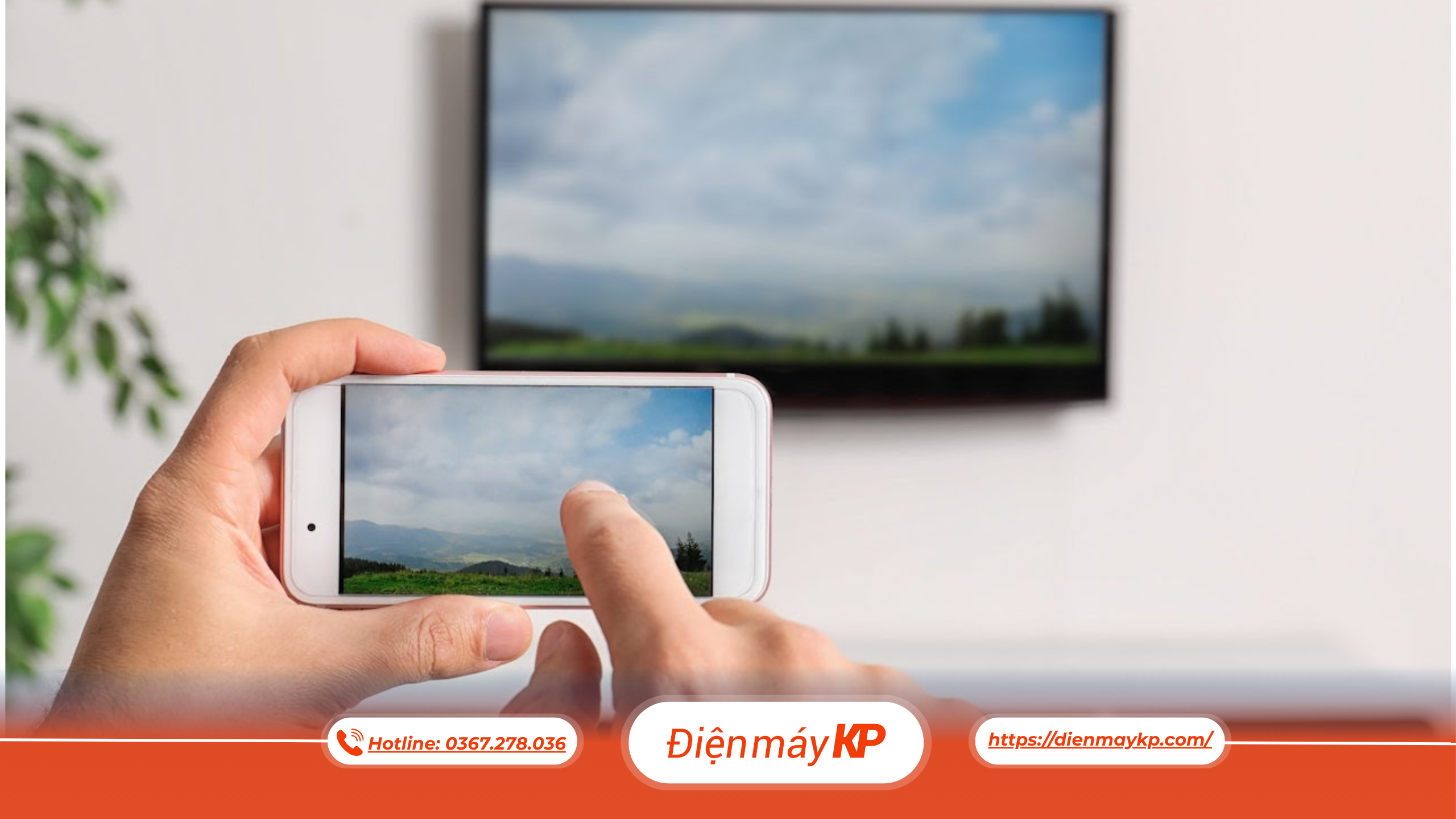
Smart TV hiện nay có thể kết nối với rất nhiều thiết bị như loa thanh, tai nghe Bluetooth, amply hoặc hệ thống âm thanh qua HDMI ARC/eARC.
Nếu TV đang chọn một thiết bị bên ngoài làm đầu ra âm thanh, loa tích hợp trên TV có thể không phát tiếng.
Hãy vào:
Cài đặt → Âm thanh → Đầu ra âm thanh
Sau đó kiểm tra xem TV đang chọn Loa TV hay một thiết bị bên ngoài.
Nếu muốn sử dụng loa tích hợp, hãy chọn Loa TV.
Các tên menu có thể khác nhau tùy thương hiệu và model. Sony cũng lưu ý rằng TV có thể xuất âm thanh thông qua loa TV, hệ thống âm thanh kết nối HDMI/quang học, tai nghe hoặc thiết bị Bluetooth.
3. Kiểm tra xem TV có đang kết nối Bluetooth không
Một trường hợp khá phổ biến là người dùng từng kết nối tai nghe hoặc loa Bluetooth với Smart TV nhưng quên ngắt kết nối.
Khi đó, âm thanh vẫn được phát nhưng chuyển sang thiết bị Bluetooth thay vì loa TV.
Bạn có thể vào phần Cài đặt → Âm thanh → Đầu ra âm thanh để kiểm tra.
Nếu thấy tai nghe hoặc loa Bluetooth đang được chọn, hãy ngắt kết nối rồi chuyển đầu ra về loa TV.
Nếu đang sử dụng loa thanh Bluetooth, hãy kiểm tra thêm xem loa có đang bật và đã chọn đúng nguồn phát hay chưa. Samsung cũng khuyến nghị kiểm tra đầu ra âm thanh và ghép nối lại thiết bị Bluetooth khi âm thanh không phát ra từ loa ngoài.
4. Kiểm tra ứng dụng đang xem
Nếu Smart TV chỉ mất tiếng khi sử dụng một ứng dụng cụ thể, vấn đề chưa chắc nằm ở phần cứng của TV.
Ví dụ, YouTube có tiếng nhưng Netflix lại không có tiếng hoặc ngược lại. Khi đó, bạn nên:
- Thoát ứng dụng rồi mở lại.
- Thử phát một video khác.
- Kiểm tra âm lượng trong ứng dụng nếu có.
- Đóng các ứng dụng đang chạy nền.
- Cập nhật ứng dụng lên phiên bản mới.
- Khởi động lại TV.
Một số trường hợp hiếm có thể xảy ra do ứng dụng chiếm quyền phát âm thanh, khiến âm thanh tạm thời không được chuyển đúng sang nguồn khác. Sony cũng ghi nhận tình trạng mất âm thanh tạm thời khi chuyển giữa ứng dụng YouTube và nguồn TV trên một số thiết bị.
5. Thử chuyển sang một nguồn phát khác
Đây là cách khá nhanh để xác định nguyên nhân.
Nếu đang xem YouTube, hãy thử chuyển sang:
- Kênh truyền hình khác.
- Một ứng dụng khác.
- Video từ USB.
- Thiết bị HDMI.
- Nội dung phát trực tiếp từ TV.
Nếu chỉ một nguồn không có tiếng, khả năng cao vấn đề nằm ở nguồn phát, ứng dụng, đầu thu hoặc thiết bị đang kết nối.
Ngược lại, nếu tất cả nguồn đều không có tiếng, cần kiểm tra sâu hơn phần cài đặt âm thanh hoặc phần cứng của TV.
6. Kiểm tra dây HDMI nếu đang dùng đầu thu hoặc loa ngoài
Nếu Smart TV kết nối với đầu thu, Android Box, máy chơi game hoặc loa thanh thông qua HDMI, dây cáp hoặc kết nối HDMI có thể gây ra vấn đề âm thanh.
Hãy thử:
- Tắt TV và thiết bị đang kết nối.
- Rút dây HDMI.
- Kiểm tra đầu cắm có bị lỏng hoặc hư hỏng không.
- Cắm lại dây thật chắc.
- Bật lại các thiết bị.
- Kiểm tra âm thanh.
Nếu sử dụng loa thanh qua HDMI ARC/eARC, cần cắm đúng cổng HDMI hỗ trợ ARC/eARC và kiểm tra cài đặt đầu ra âm thanh. Samsung cũng khuyến nghị kiểm tra cáp HDMI, cổng ARC/eARC và thiết lập đầu ra âm thanh khi TV không phát tiếng qua loa thanh.
7. Khởi động lại Smart TV
Smart TV cũng giống nhiều thiết bị điện tử khác, đôi khi có thể gặp lỗi phần mềm tạm thời sau thời gian dài hoạt động.
Bạn có thể thử:
Tắt TV → rút phích cắm → chờ khoảng 1–2 phút → cắm điện lại → bật TV.
Sau đó kiểm tra âm thanh.
Nếu TV có tính năng Tự chẩn đoán, bạn cũng có thể sử dụng công cụ này để kiểm tra các vấn đề liên quan đến âm thanh nếu model hỗ trợ.
Việc khởi động lại đặc biệt đáng thử nếu TV vừa chuyển đổi giữa nhiều ứng dụng, thiết bị Bluetooth hoặc thiết bị HDMI.
8. Kiểm tra và đặt lại cài đặt âm thanh
Nếu đã kiểm tra âm lượng và đầu ra âm thanh nhưng TV vẫn không có tiếng, hãy thử đặt lại cài đặt âm thanh.
Một số Smart TV có tùy chọn:
Cài đặt → Âm thanh → Cài đặt chuyên môn → Đặt lại âm thanh
Sau khi đặt lại, hãy kiểm tra lại loa TV.
Ngoài ra, nếu đang kết nối với thiết bị âm thanh bên ngoài, có thể cần kiểm tra định dạng âm thanh đầu ra kỹ thuật số. Một số thiết bị không tương thích với định dạng âm thanh mà TV đang xuất. Samsung khuyến nghị thử các tùy chọn như PCM, Tự động hoặc Pass-Through trong những trường hợp phù hợp.
9. Cập nhật phần mềm cho Smart TV
Phần mềm TV lỗi thời hoặc gặp lỗi cũng có thể ảnh hưởng đến hoạt động của các tính năng âm thanh.
Bạn nên vào phần:
Cài đặt → Hỗ trợ → Cập nhật phần mềm
và kiểm tra xem TV có bản cập nhật mới hay không.
Nếu có, hãy tiến hành cập nhật rồi khởi động lại TV.
Tuy nhiên, vị trí và tên mục có thể khác nhau tùy từng thương hiệu. Samsung và Sony đều khuyến nghị kiểm tra phần mềm hệ thống khi xử lý một số vấn đề liên quan đến âm thanh.
10. Khi nào Smart TV mất tiếng cần gọi thợ?
Nếu đã thử những cách trên nhưng Smart TV vẫn mất tiếng ở tất cả nguồn phát, trong khi cài đặt âm thanh đã chính xác, khả năng vấn đề nằm ở phần cứng.
Một số dấu hiệu cần chú ý gồm:
- TV mất tiếng hoàn toàn trong thời gian dài.
- Tăng âm lượng nhưng không có âm thanh.
- Loa TV phát tiếng rè, ù hoặc méo tiếng.
- Âm thanh lúc có lúc không.
- TV từng bị va đập hoặc vào nước.
- TV mất tiếng sau khi có sự cố điện.
- Đã khôi phục cài đặt nhưng vẫn không có tiếng.
- Loa ngoài và loa TV đều gặp vấn đề bất thường.
Lúc này, không nên tự tháo TV để kiểm tra bo mạch hoặc loa nếu không có chuyên môn. Việc sửa chữa không đúng cách có thể làm phát sinh thêm lỗi.
Dienmaykp.com khuyến nghị người dùng nên kiểm tra các nguyên nhân đơn giản trước. Nếu xác định có dấu hiệu liên quan đến phần cứng, nên để kỹ thuật viên kiểm tra trực tiếp để xác định chính xác linh kiện gặp vấn đề.
Cách xử lý nhanh khi Smart TV bị mất tiếng
Nếu cần xử lý nhanh, bạn có thể thực hiện theo thứ tự:
Bước 1: Kiểm tra nút Mute và âm lượng.
Bước 2: Kiểm tra đầu ra âm thanh, chọn Loa TV.
Bước 3: Ngắt kết nối tai nghe hoặc loa Bluetooth.
Bước 4: Thử một ứng dụng hoặc nguồn phát khác.
Bước 5: Kiểm tra dây HDMI nếu đang sử dụng thiết bị bên ngoài.
Bước 6: Khởi động lại Smart TV.
Bước 7: Đặt lại cài đặt âm thanh.
Bước 8: Cập nhật phần mềm TV.
Bước 9: Nếu vẫn không có tiếng ở mọi nguồn, liên hệ kỹ thuật viên.
Dienmaykp.com khuyên người dùng không nên vội kết luận loa TV bị hỏng chỉ vì TV đột nhiên mất tiếng. Nhiều trường hợp có thể được khắc phục ngay bằng cách thay đổi lại đầu ra âm thanh hoặc khởi động lại thiết bị.
Dienmaykp.com – Hỗ trợ giải đáp các vấn đề về Smart TV
Smart TV mất tiếng có thể bắt nguồn từ nhiều nguyên nhân, từ lỗi cài đặt đơn giản đến vấn đề liên quan đến thiết bị ngoại vi hoặc phần cứng. Vì vậy, việc kiểm tra theo từng bước sẽ giúp tiết kiệm thời gian và hạn chế sửa chữa không cần thiết.
Dienmaykp.com cung cấp các nội dung hướng dẫn sử dụng, vệ sinh và xử lý những lỗi thường gặp trên thiết bị điện máy, giúp người dùng có thêm thông tin trước khi quyết định sửa chữa.
Nếu TV có dấu hiệu hư hỏng phần cứng, người dùng nên lựa chọn đơn vị kỹ thuật có kinh nghiệm để kiểm tra và xác định nguyên nhân trước khi thay linh kiện.
Kết luận: Smart TV bị mất tiếng đột ngột chưa chắc đã là lỗi loa. Trước tiên, hãy kiểm tra âm lượng, chế độ Mute, đầu ra âm thanh, Bluetooth và các thiết bị HDMI đang kết nối với TV. Nếu sự cố chỉ xảy ra trên một ứng dụng hoặc một nguồn phát, hãy thử đổi sang nguồn khác để xác định nguyên nhân. Trong trường hợp TV mất tiếng hoàn toàn dù đã kiểm tra và đặt lại cài đặt âm thanh, khả năng liên quan đến phần mềm hoặc phần cứng sẽ cao hơn và cần được kiểm tra chuyên sâu.
Hy vọng những hướng dẫn trên từ Dienmaykp.com giúp bạn nhanh chóng xác định nguyên nhân và khắc phục tình trạng Smart TV bị mất tiếng ngay tại nhà.