Smart TV hiện nay không chỉ dùng để xem truyền hình hay các ứng dụng giải trí mà còn có thể kết nối với điện thoại để chia sẻ hình ảnh, video và nội dung trên màn hình lớn. Đây là cách tiện lợi khi muốn xem ảnh gia đình, video, bài thuyết trình hoặc nội dung từ điện thoại cùng nhiều người.
Tuy nhiên, cách kết nối điện thoại với Smart TV để chiếu màn hình sẽ khác nhau tùy vào loại điện thoại, hệ điều hành và công nghệ mà TV hỗ trợ. Một số cách phổ biến gồm phản chiếu màn hình không dây, Chromecast, AirPlay hoặc sử dụng cáp kết nối.
1. Điện thoại có thể chiếu màn hình lên Smart TV bằng cách nào?
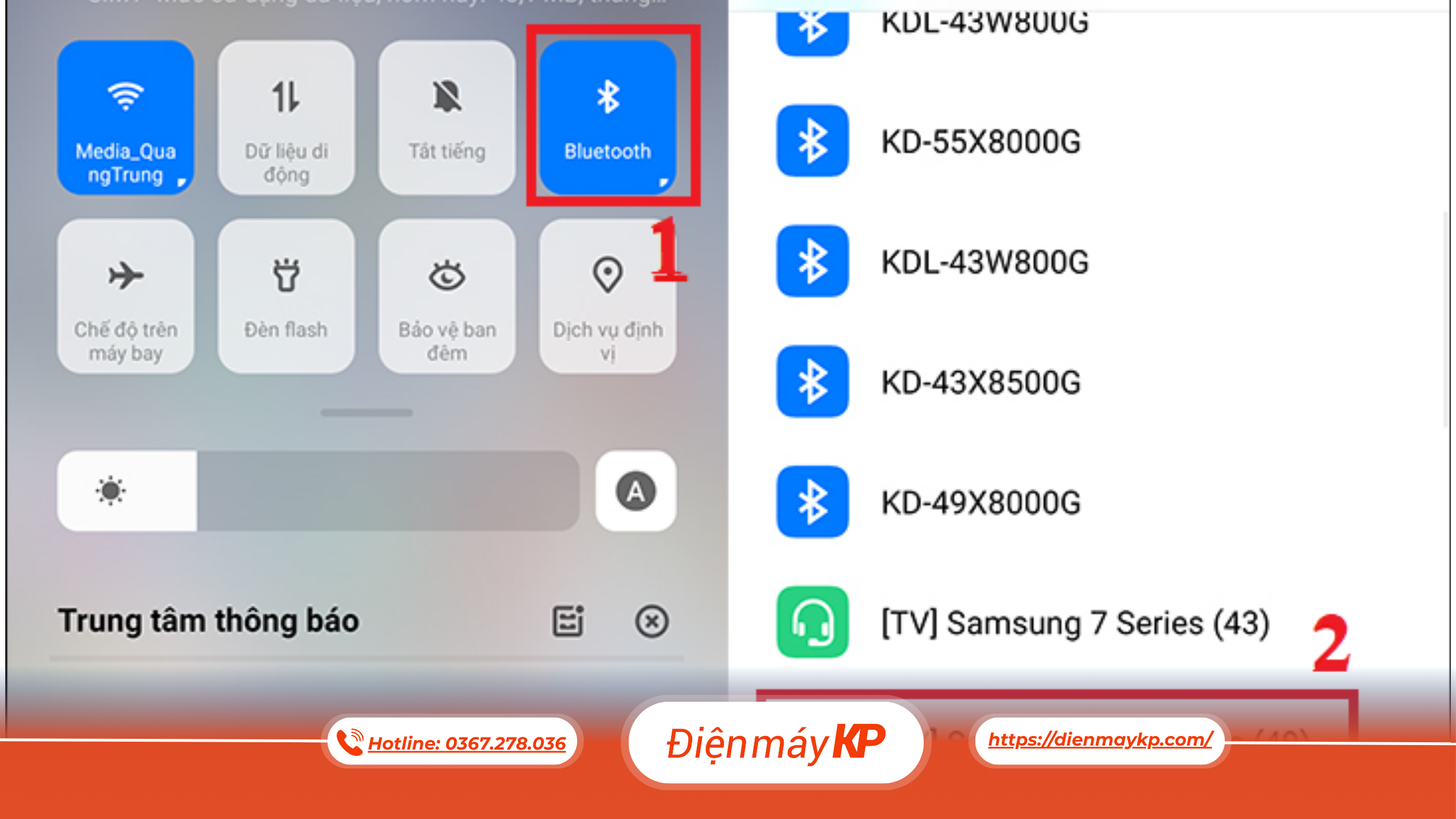
Thông thường, bạn có thể kết nối điện thoại với Smart TV theo các phương pháp sau:
- Screen Mirroring: Phản chiếu toàn bộ màn hình điện thoại lên TV.
- Cast/Google Cast: Truyền nội dung từ điện thoại đến TV hoặc thiết bị hỗ trợ Google Cast.
- AirPlay: Dành cho iPhone và các thiết bị Apple tương thích.
- HDMI: Kết nối có dây thông qua bộ chuyển đổi phù hợp.
- Ứng dụng của nhà sản xuất: Một số hãng TV có ứng dụng riêng hỗ trợ kết nối điện thoại.
Không phải Smart TV nào cũng hỗ trợ tất cả các phương pháp trên. Vì vậy, trước khi thực hiện, bạn nên kiểm tra TV đang sử dụng có hỗ trợ AirPlay, Google Cast, Screen Mirroring hoặc công nghệ tương ứng hay không.
Dienmaykp.com khuyến nghị người dùng nên kiểm tra tên model TV và hướng dẫn sử dụng trước nếu không tìm thấy tùy chọn chiếu màn hình.
2. Chuẩn bị trước khi kết nối điện thoại với Smart TV
Trước khi bắt đầu, hãy kiểm tra một số điều cơ bản:
Điện thoại và TV nên được kết nối cùng một mạng WiFi nếu bạn sử dụng phương thức chiếu không dây.
Tiếp theo:
- Bật Smart TV.
- Bật WiFi trên điện thoại.
- Kiểm tra WiFi của điện thoại và TV.
- Tắt VPN nếu đang sử dụng và việc này gây cản trở kết nối.
- Đảm bảo TV và điện thoại ở trong phạm vi kết nối ổn định.
- Kiểm tra TV có hỗ trợ tính năng phản chiếu màn hình hay không.
Với các phương thức như AirPlay hoặc Google Cast, thiết bị cần đáp ứng yêu cầu tương thích của hệ thống.
3. Cách chiếu màn hình iPhone lên Smart TV bằng AirPlay
Nếu sử dụng iPhone, một trong những cách thuận tiện là AirPlay nếu Smart TV hỗ trợ tính năng này hoặc TV được kết nối với thiết bị Apple TV tương thích.
Trước tiên, hãy đảm bảo iPhone và Smart TV đang kết nối cùng một mạng WiFi.
Sau đó:
Bước 1: Mở Trung tâm điều khiển trên iPhone.
Bước 2: Chọn Phản chiếu màn hình (Screen Mirroring).
Bước 3: Chờ danh sách thiết bị xuất hiện.
Bước 4: Chọn tên Smart TV muốn kết nối.
Bước 5: Nếu TV hiển thị mã xác nhận AirPlay, nhập mã đó trên iPhone.
Sau khi kết nối thành công, nội dung trên màn hình iPhone sẽ được phản chiếu lên TV.
Apple hướng dẫn rằng AirPlay có thể được sử dụng để truyền hoặc phản chiếu nội dung từ iPhone lên TV tương thích với AirPlay khi các thiết bị đáp ứng yêu cầu kết nối. (support.apple.com)
4. Cách chiếu màn hình Android lên Smart TV
Với điện thoại Android, tên tính năng chiếu màn hình có thể khác nhau tùy từng hãng.
Bạn có thể tìm các tùy chọn như:
- Cast.
- Truyền màn hình.
- Screen Cast.
- Screen Mirroring.
- Smart View.
- Phản chiếu màn hình.
Cách thực hiện phổ biến:
Bước 1: Đảm bảo điện thoại và TV kết nối cùng WiFi.
Bước 2: Vuốt thanh thông báo hoặc mở bảng điều khiển nhanh trên điện thoại.
Bước 3: Tìm tính năng Cast/Truyền màn hình/Screen Mirroring.
Bước 4: Bật tính năng.
Bước 5: Chọn tên Smart TV.
Bước 6: Xác nhận kết nối nếu TV yêu cầu.
Sau khi kết nối thành công, màn hình điện thoại sẽ xuất hiện trên TV.
Tên và vị trí của tính năng có thể thay đổi theo từng thương hiệu điện thoại. Vì vậy, nếu không tìm thấy Cast hoặc Screen Mirroring, bạn nên sử dụng thanh tìm kiếm trong phần Cài đặt của điện thoại với từ khóa “chiếu màn hình”, “truyền màn hình” hoặc “Cast”.
5. Cách dùng Google Cast để truyền nội dung lên Smart TV
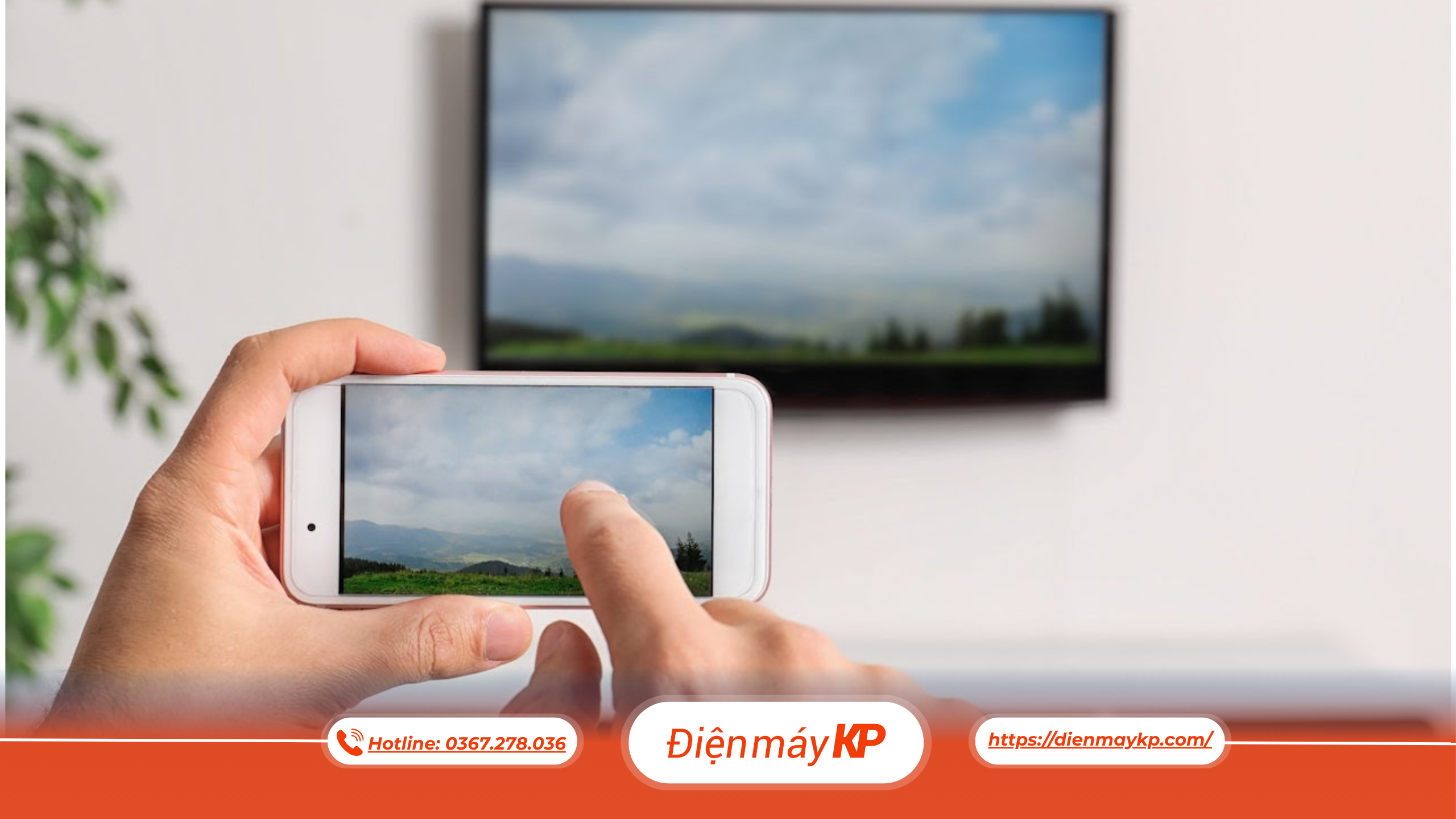
Nếu TV hoặc thiết bị kết nối với TV hỗ trợ Google Cast, bạn có thể truyền nội dung từ các ứng dụng tương thích.
Ví dụ, khi xem video trên YouTube:
Bước 1: Kết nối điện thoại và TV với cùng mạng WiFi.
Bước 2: Mở YouTube trên điện thoại.
Bước 3: Nhấn biểu tượng Cast.
Bước 4: Chọn Smart TV hoặc thiết bị nhận.
Bước 5: Chọn video muốn xem.
Lúc này, video sẽ được phát trên TV thay vì chỉ hiển thị trên màn hình điện thoại.
Điểm khác biệt là Cast thường truyền nội dung từ ứng dụng sang TV, trong khi Screen Mirroring phản chiếu gần như toàn bộ màn hình điện thoại.
Google cũng cho biết điện thoại và thiết bị Google Cast cần được kết nối với cùng một mạng WiFi để thực hiện việc truyền nội dung trong trường hợp thông thường. (support.google.com)
6. Cách kết nối điện thoại với Smart TV bằng cáp HDMI
Nếu không muốn sử dụng WiFi hoặc TV không hỗ trợ chiếu màn hình không dây, bạn có thể sử dụng kết nối có dây.
Tuy nhiên, điện thoại thường không có cổng HDMI trực tiếp. Bạn có thể cần bộ chuyển đổi phù hợp với cổng của điện thoại, chẳng hạn USB-C sang HDMI hoặc bộ chuyển đổi dành cho iPhone.
Quy trình cơ bản:
Điện thoại → Bộ chuyển đổi → Cáp HDMI → Smart TV
Sau khi kết nối:
Bước 1: Cắm bộ chuyển đổi vào điện thoại.
Bước 2: Kết nối cáp HDMI với bộ chuyển đổi.
Bước 3: Cắm đầu HDMI còn lại vào TV.
Bước 4: Chọn đúng nguồn HDMI trên TV.
Bước 5: Kiểm tra hình ảnh và âm thanh.
Ưu điểm của phương pháp này là kết nối thường ổn định hơn khi WiFi không tốt. Tuy nhiên, bạn cần mua đúng loại bộ chuyển đổi tương thích với điện thoại.
7. Vì sao điện thoại không tìm thấy Smart TV?
Nếu đã bật tính năng chiếu màn hình nhưng điện thoại không tìm thấy TV, hãy kiểm tra lần lượt:
Kiểm tra WiFi
Đảm bảo điện thoại và TV đang kết nối cùng mạng WiFi. Nếu điện thoại dùng WiFi nhà còn TV kết nối một mạng khác, thiết bị có thể không xuất hiện trong danh sách.
Khởi động lại thiết bị
Tắt rồi bật lại cả điện thoại và Smart TV. Đây là cách đơn giản nhưng có thể giải quyết các lỗi kết nối tạm thời.
Kiểm tra tính năng tương thích
Không phải Smart TV nào cũng hỗ trợ AirPlay, Google Cast hoặc Screen Mirroring. Nếu TV không có công nghệ tương thích, điện thoại có thể không tìm thấy TV.
Kiểm tra cập nhật
Đảm bảo hệ điều hành của điện thoại và phần mềm TV đang được cập nhật phù hợp.
Dienmaykp.com khuyên người dùng không nên vội mua thêm thiết bị nếu chưa kiểm tra TV đang hỗ trợ công nghệ kết nối nào.
8. Điện thoại kết nối được nhưng hình ảnh bị giật
Một số trường hợp điện thoại đã kết nối thành công nhưng hình ảnh trên TV bị lag hoặc giật.
Nguyên nhân có thể liên quan đến:
- WiFi yếu.
- Khoảng cách giữa thiết bị và bộ phát WiFi quá xa.
- Có quá nhiều thiết bị sử dụng cùng mạng.
- Điện thoại đang chạy nhiều ứng dụng.
- TV hoặc điện thoại gặp lỗi tạm thời.
- Nội dung có độ phân giải cao cần nhiều băng thông.
Bạn có thể thử:
Đóng các ứng dụng không cần thiết → khởi động lại điện thoại → khởi động lại TV → kiểm tra WiFi → kết nối lại.
Nếu đang xem video trực tuyến, hãy thử giảm chất lượng video để kiểm tra xem tình trạng giật có cải thiện hay không.
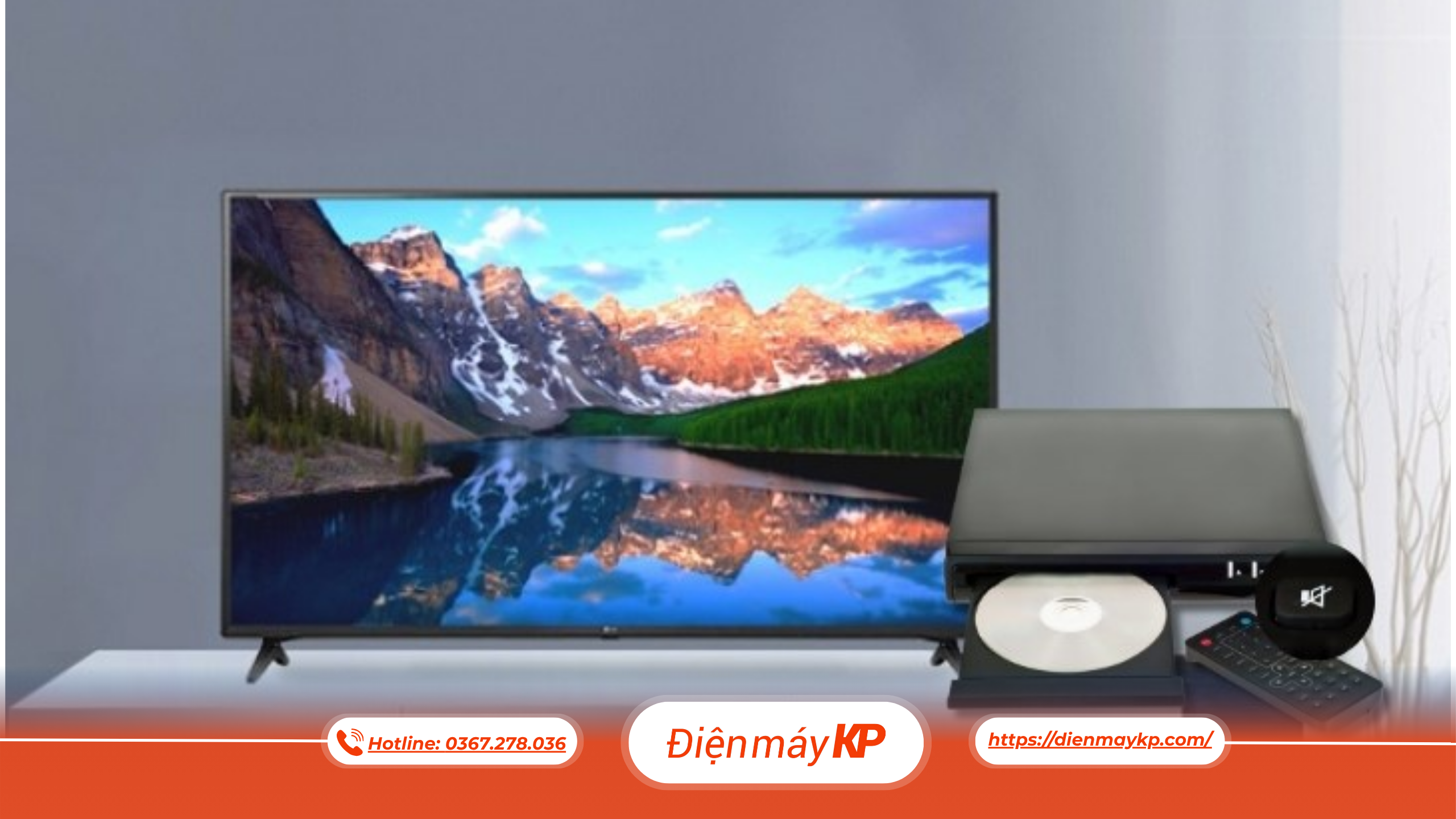
9. Chiếu màn hình điện thoại lên TV nhưng không có tiếng
Nếu hình ảnh đã hiển thị nhưng âm thanh không phát ra từ TV, hãy kiểm tra:
- Âm lượng trên TV.
- Âm lượng điện thoại.
- TV có đang ở chế độ Mute không.
- Đầu ra âm thanh của TV.
- Loa Bluetooth hoặc tai nghe có đang kết nối với điện thoại không.
- Thiết bị HDMI có hỗ trợ truyền âm thanh không.
Nếu đang dùng loa ngoài hoặc tai nghe Bluetooth, âm thanh có thể vẫn được chuyển sang thiết bị đó thay vì TV.
Dienmaykp.com khuyến nghị kiểm tra đầu ra âm thanh trên cả điện thoại và TV nếu gặp tình trạng hình ảnh có nhưng không có tiếng.
10. Làm gì khi không thể chiếu màn hình điện thoại lên Smart TV?
Nếu đã thử các phương pháp trên nhưng vẫn không kết nối được, hãy thực hiện theo thứ tự:
Bước 1: Kiểm tra điện thoại và TV có cùng WiFi.
Bước 2: Kiểm tra TV có hỗ trợ Screen Mirroring, AirPlay hoặc Google Cast.
Bước 3: Khởi động lại điện thoại và TV.
Bước 4: Tắt rồi bật lại WiFi.
Bước 5: Cập nhật phần mềm cho TV và điện thoại nếu có bản cập nhật.
Bước 6: Thử một ứng dụng khác có hỗ trợ Cast.
Bước 7: Nếu không thể kết nối không dây, cân nhắc sử dụng cáp HDMI và bộ chuyển đổi phù hợp.
Nếu TV thường xuyên mất kết nối với điện thoại dù các thiết bị đều tương thích và WiFi ổn định, có thể cần kiểm tra thêm phần mềm hoặc khả năng kết nối mạng của TV.
Một số lưu ý khi chiếu màn hình điện thoại lên Smart TV
Để quá trình kết nối ổn định hơn, bạn nên lưu ý:
- Ưu tiên sử dụng WiFi ổn định.
- Không để điện thoại quá xa bộ phát.
- Hạn chế tải dữ liệu lớn cùng lúc khi đang truyền hình ảnh.
- Cập nhật phần mềm TV khi cần thiết.
- Không sử dụng ứng dụng không rõ nguồn gốc để hỗ trợ kết nối.
- Nếu sử dụng cáp, hãy chọn bộ chuyển đổi tương thích với điện thoại.
- Khi không sử dụng nữa, ngắt kết nối để tránh TV tiếp tục nhận nội dung từ điện thoại.
Đặc biệt, nếu sử dụng điện thoại để trình chiếu nội dung cá nhân, hãy kiểm tra kỹ màn hình trước khi bắt đầu để tránh vô tình hiển thị thông báo hoặc thông tin riêng tư trên TV.
Dienmaykp.com – Hướng dẫn kết nối và sử dụng Smart TV
Biết cách kết nối điện thoại với Smart TV để chiếu màn hình sẽ giúp bạn tận dụng tốt hơn các tính năng thông minh của TV. Tùy thiết bị, bạn có thể sử dụng AirPlay, Google Cast, Screen Mirroring hoặc kết nối HDMI.
Dienmaykp.com khuyên người dùng nên xác định trước loại điện thoại và model Smart TV đang sử dụng để lựa chọn phương pháp phù hợp. Không phải TV nào cũng hỗ trợ tất cả các công nghệ kết nối không dây.
Nếu kết nối không thành công, hãy ưu tiên kiểm tra WiFi, tính năng tương thích và phần mềm trước khi mua thêm phụ kiện.
Dienmaykp.com cũng chia sẻ nhiều hướng dẫn liên quan đến cách sử dụng, vệ sinh, kết nối và xử lý các lỗi thường gặp trên Smart TV để người dùng có thể chủ động xử lý những vấn đề đơn giản tại nhà.
Kết luận
Cách kết nối điện thoại với Smart TV để chiếu màn hình khá đơn giản nếu TV và điện thoại hỗ trợ cùng một công nghệ kết nối.
Với iPhone, bạn có thể ưu tiên AirPlay nếu TV hỗ trợ. Với Android, có thể sử dụng Cast, Screen Mirroring, Smart View hoặc tính năng tương ứng tùy từng hãng. Nếu kết nối không dây không phù hợp, bạn có thể sử dụng cáp HDMI kết hợp bộ chuyển đổi tương thích.
Trong quá trình sử dụng, nếu điện thoại không tìm thấy TV, hình ảnh bị giật hoặc có hình nhưng không có tiếng, hãy kiểm tra WiFi, đầu ra âm thanh, khả năng tương thích và khởi động lại thiết bị trước.
Hy vọng hướng dẫn từ Dienmaykp.com giúp bạn dễ dàng kết nối điện thoại với Smart TV và chia sẻ nội dung lên màn hình lớn nhanh chóng.